 Agent Launcher
Seus agentes de código, no provedor que você escolher
Claude Code, Codex e Copilot nos seus projetos, no Windows.
O vídeo de apresentação não carregou. Use o botão Apresentar ou role a página.
Transcrição do vídeo
- O Agent Launcher abre o Claude Code, o Codex e o Copilot nos seus projetos, ligados ao provedor de modelos que você escolher.
- Use o seu proxy, um roteador ou a API direta. A chave fica cifrada no Windows, e cada projeto lembra o agente, a conexão e o modelo da última vez.
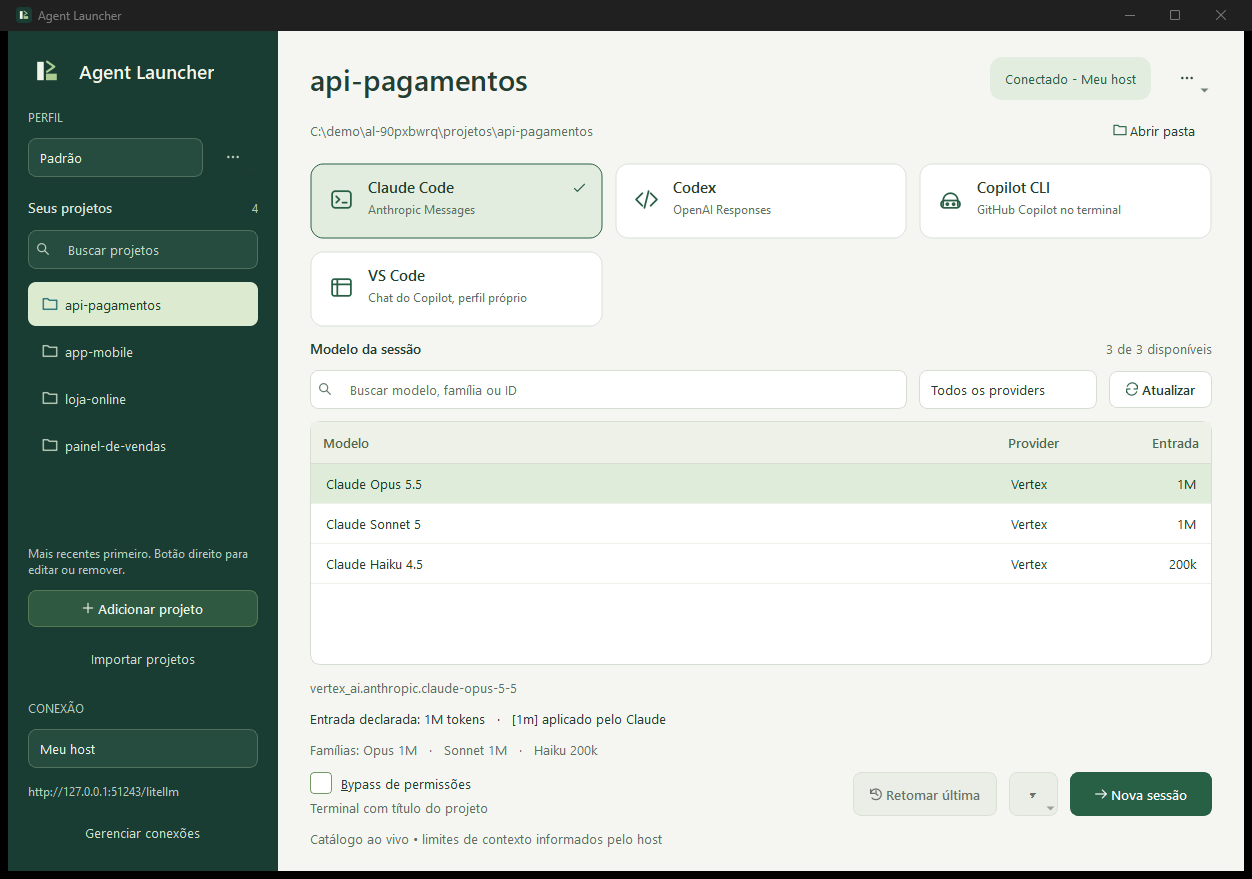
- Escolha o projeto, o agente e o modelo. A lista de modelos vem do próprio host, e cada sessão recebe só o que ele confirma.
- São cinco destinos num só lugar, um perfil para cada cliente, as conversas à mão e a instalação sem precisar de administrador.
- Oito tipos de provedor já vêm prontos, para cinco destinos de agente. E, se o seu host for diferente, você escreve o seu conector.
- Agent Launcher. Instale em um comando e abra o seu primeiro projeto.
Para que serve e para quem
Para quem usa Claude Code, Codex ou Copilot com um proxy, um roteador ou uma API própria: de quem atende vários clientes a equipes em máquina de empresa.
- Escolha o provedor
Use o seu proxy, um roteador ou a API direta, e troque de host sem refazer configuração.
- Um clique por projeto
Cada projeto lembra o agente, a conexão e o modelo da última vez.
- Chave protegida
Fica cifrada no Windows e vai só para o ambiente da sessão, nunca para a linha de comando.
Como se usa
Do projeto à aba aberta, em quatro passos.
- Projeto
Escolha a pasta na lista, do mais recente para o mais antigo.
- Conexão
O seu proxy, um roteador ou a API direta, com a chave cifrada no Windows.
- Agente e modelo
Só aparecem os modelos que o host lista e que aquele agente consegue usar.
- Aba no Terminal
A sessão abre como aba de uma janela única, laranja para Claude e verde para Codex.
Escolha um provedor
Cada provedor atende um ou dois agentes. Clique em um para ver quais, e por qual protocolo.
Agentes
Provedores
- LiteLLM / host próprioClaude + Codex
- 9routerClaude + Codex
- OmniRouteClaude + Codex
- OpenRouterClaude + Codex
- Anthropic APIClaude
- OpenAI APICodex
- Compatível com AnthropicClaude
- Compatível com OpenAICodex
Os roteadores traduzem protocolos e atendem os dois agentes. As APIs diretas atendem o agente da própria marca.
| Conector | Claude Code | Codex | Modelos | Contexto lido de |
|---|---|---|---|---|
| LiteLLM / host próprio | sim | sim | claude-* e gpt-*, ou qualquer um | /v1/model/info |
| 9router | sim | sim | qualquer modelo | capabilities |
| OmniRoute | sim | sim | qualquer modelo | max_input_tokens |
| OpenRouter | sim | sim | qualquer modelo com ferramentas | context_length |
| Anthropic API | sim | não | Claude | max_input_tokens |
| OpenAI API | não | sim | GPT e série o | não informado |
| Compatível com Anthropic | sim | não | o que o host listar | se o host informar |
| Compatível com OpenAI | não | sim | o que o host listar | se o host informar |
Modelos de imagem, áudio e embeddings, e os que o host declara sem ferramentas, ficam fora das listas. O Codex só fala a API Responses: um host que oferece apenas /chat/completions não serve para ele.
GitHub Copilot também
O launcher abre o Copilot CLI e configura o chat do Copilot no VS Code e o aplicativo do Copilot com os modelos da sua conexão.
Copilot CLI
- Abre como aba do Terminal, igual aos outros agentes, com a conexão só no ambiente da sessão.
- Escolhe o protocolo por modelo e retoma a última conversa da pasta.
VS Code e aplicativo do Copilot
- Apontam para um endpoint local em
127.0.0.1: nunca recebem a chave nem o endereço do host. - O VS Code usa um perfil próprio, “Agent Launcher”: o seu perfil e as suas extensões ficam como estão.
Perfis, conversas e uso do mês
Um perfil para cada cliente, as conversas do projeto à mão e o gasto de cada agente à vista.
Um perfil para cada cliente
- Cada perfil tem os seus projetos, as suas conexões e as suas chaves. Quem não cria perfil continua no Padrão.
- O nome do perfil aparece no título da aba, e a aba ganha a cor dele.
- Exportar e importar levam o perfil para outra máquina, sempre sem a chave.
Conversas e uso do mês
- Escolher conversa lista as conversas do projeto, com data, título e número de mensagens. Vale para Claude Code, Codex e Copilot CLI.
- Tokens e custo estimado por destino e por modelo, calculados no seu computador. É uma estimativa, não a fatura.
O que cada sessão recebe
Tudo vai no ambiente do processo daquela sessão. Duas sessões com modelos diferentes não disputam nenhum arquivo.
Configurado por sessão
- Endereço do host e chave, só no ambiente do processo.
- Aliases Opus, Sonnet e Haiku apontando para o modelo mais recente de cada família no host.
- Janela de 1M (
[1m]) quando o host informa entrada de pelo menos 1.000.000 tokens.
Nunca alterado
~/.claude/settings.jsone~/.codex/config.toml.- As pastas dos projetos: cadastrar ou remover mexe só na lista do launcher.
- Chaves em texto puro: ficam cifradas, legíveis só pela sua conta do Windows.
Feito para máquina de empresa
As sessões usam o Windows Terminal. Se ele falta, o instalador resolve sem pedir administrador, nesta ordem:
- Já instaladoUsa o Windows Terminal da máquina.
- ZIP portátilBaixa a distribuição oficial para a pasta do launcher, sem Store nem pacote MSIX, e só aceita se o SHA-256 bater e o executável tiver assinatura da Microsoft.
- wingetTentado só quando a política da empresa permite.
- Sem TerminalAs sessões abrem em consoles separados.
O comando launcher.py terminal mostra o que bloqueia a instalação na máquina. Sem acesso ao GitHub, a TI entrega o ZIP e o instalador recebe --terminal-zip.
Seu host, seu conector
Um arquivo Python em ~/.agent-launcher/connectors aparece na interface ao lado dos embutidos, com o formulário gerado pelos campos que você declarar. Campos secretos são cifrados.
from connectors._http import gateway

NAME = "meu_host"
LABEL = "Meu host"
HINT = "Proxy do time, na rede interna."
FIELDS = (
    {"name": "base_url", "label": "Endereço", "required": True},
    {"name": "api_key", "label": "Chave", "secret": True},
)
# Host que serve /v1/models, /v1/messages e /v1/responses na mesma base:
targets, verify, models = gateway("http://10.0.0.5:8080")
Números
- 8tipos de provedor embutidos
- 5destinos de agente: Claude Code, Codex, Copilot CLI, VS Code e Copilot app
- MITlicença do código
Instalar
- Windows 10 ou 11 e Node.js 18 ou superior.
- Sem administrador. O instalador prepara um Python só para o Agent Launcher e instala o que faltar, inclusive o Claude Code e o Codex, pelos instaladores oficiais.
- O app abre pelo atalho no Menu Iniciar, sem janela de console.
npx @allansantos-dev/agent-launcher@latest install

# atualizar: repita o mesmo comando
# desinstalar (seus projetos e conexões ficam em ~/.agent-launcher)
npx @allansantos-dev/agent-launcher@latest install --uninstall